Les templates
La feuille qui dit où chaque information d'un bien doit atterrir sur votre site. Rubrique technique — le plus souvent vous n'y touchez jamais.
Ts-Immo connaît un bien sous une forme unique — un prix, une surface, une ville, des photos. L'habillage de votre site — son thème — attend ces mêmes informations dans ses propres cases, avec ses propres noms. Le template est la feuille de correspondance entre les deux : elle dit quoi va où.
Ce que Ts-Immo sait du bien
La case attendue par le thème
Prix — 615 000 €_prix_bienSurface — 96 m²_surface_habitableChambres — 3_nb_chambresVille — Lyon_ville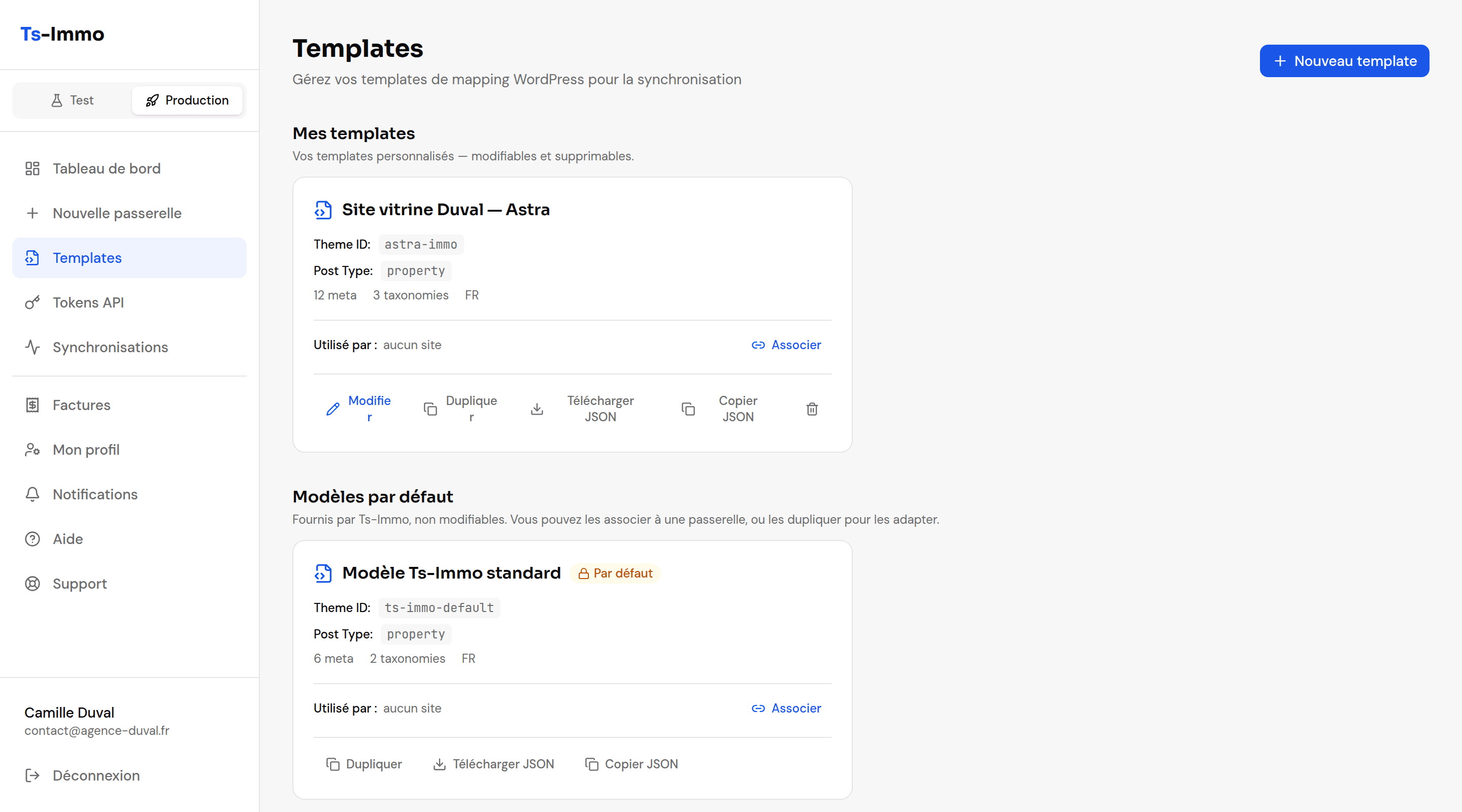
Faut-il vraiment y toucher ?
Le plus souvent, non — mais voici les quatre symptômes qui doivent vous ramener ici. Dans les quatre cas, la cause est la même : une information de Ts-Immo n'atterrit pas dans la case que votre thème regarde.
- Les biens apparaissent mais le prix ou la surface reste vide → l'information part bien de Ts-Immo, mais dans une case que votre thème ne regarde pas.
- Les biens n'apparaissent pas dans les bonnes catégories (type de bien, ville, quartier) → ce sont les classements, appelés « taxonomies » dans l'éditeur.
- Les photos ne s'affichent pas en galerie → elles sont rangées à un endroit où votre thème ne va pas les chercher.
- Vos biens vendus restent publiés au lieu d'être retirés → c'est le réglage qui dit ce que devient un bien selon son statut.
Ce qu'un template contient
| Section | À quoi ça sert |
|---|---|
| Informations générales | Le nom du template, l'identifiant du thème visé, et la langue à privilégier quand un bien est décrit en plusieurs langues. |
| Statuts de publication | Ce que devient un bien dans WordPress selon son statut Ts-Immo : « vendu » → brouillon, « disponible » → publié, etc. |
| Mappings meta | Le cœur : chaque champ Ts-Immo (prix, surface, chambres, DPE…) associé à la clé que votre thème utilise. |
| Taxonomies | Les classements : type de bien, ville, quartier — mappés sur les catégories de votre thème. |
| Galerie d'images | Où et comment les photos sont rangées pour que votre thème les retrouve. |
L'assistant : la façon simple
L'onglet Assistant de l'éditeur évite d'avoir à deviner les noms de champs. Vous choisissez une passerelle, puis un bien réel, et vous associez visuellement chaque information Ts-Immo au champ WordPress correspondant, en voyant la vraie valeur.
Appliquer un template
- 1
Enregistrez votre template.
- 2
Associez-le à la passerelle voulue.
Depuis l'éditeur (section Site WordPress associé), ou depuis la passerelle elle-même.
- 3
Relancez une synchronisation.
Le template ne s'applique qu'aux biens réenvoyés. Une synchronisation manuelle applique les changements immédiatement.