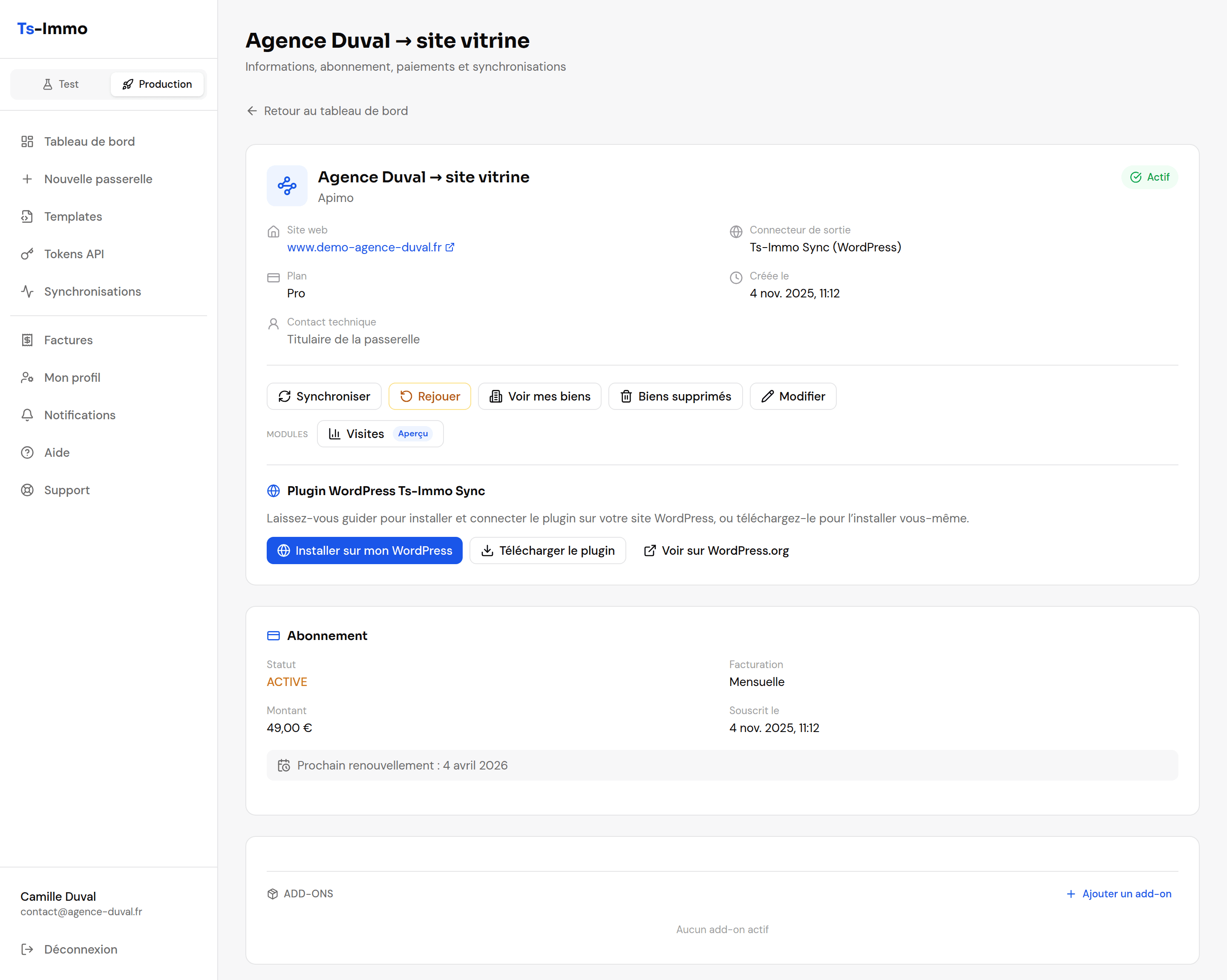
Les passerelles
La notion centrale du dashboard : ce qu’une passerelle contient, comment la créer et la faire évoluer.
Une passerelle est un tuyau entre deux points : d'un côté le logiciel où vos biens sont saisis, de l'autre le site où ils doivent apparaître. La prise à chaque bout s'appelle un connecteur — celui de votre logiciel en entrée, celui de votre site en sortie. Tout le reste — abonnement, synchronisations, biens — est rattaché à une passerelle.
L'entrée
Votre logiciel : Apimo, Hektor, Netty… Un seul par passerelle.
La passerelle
Récupère, nettoie et conserve vos biens au format Ts-Immo, quel que soit le logiciel d'origine.
La sortie
Votre site : le plugin WordPress Ts-Immo Sync, ou un envoi HTTP vers un site sur mesure.
Créer une passerelle
Le formulaire Nouvelle passerelle vous guide par étapes. Vous pouvez revenir en arrière à tout moment : rien n'est créé tant que vous n'avez pas validé le paiement.
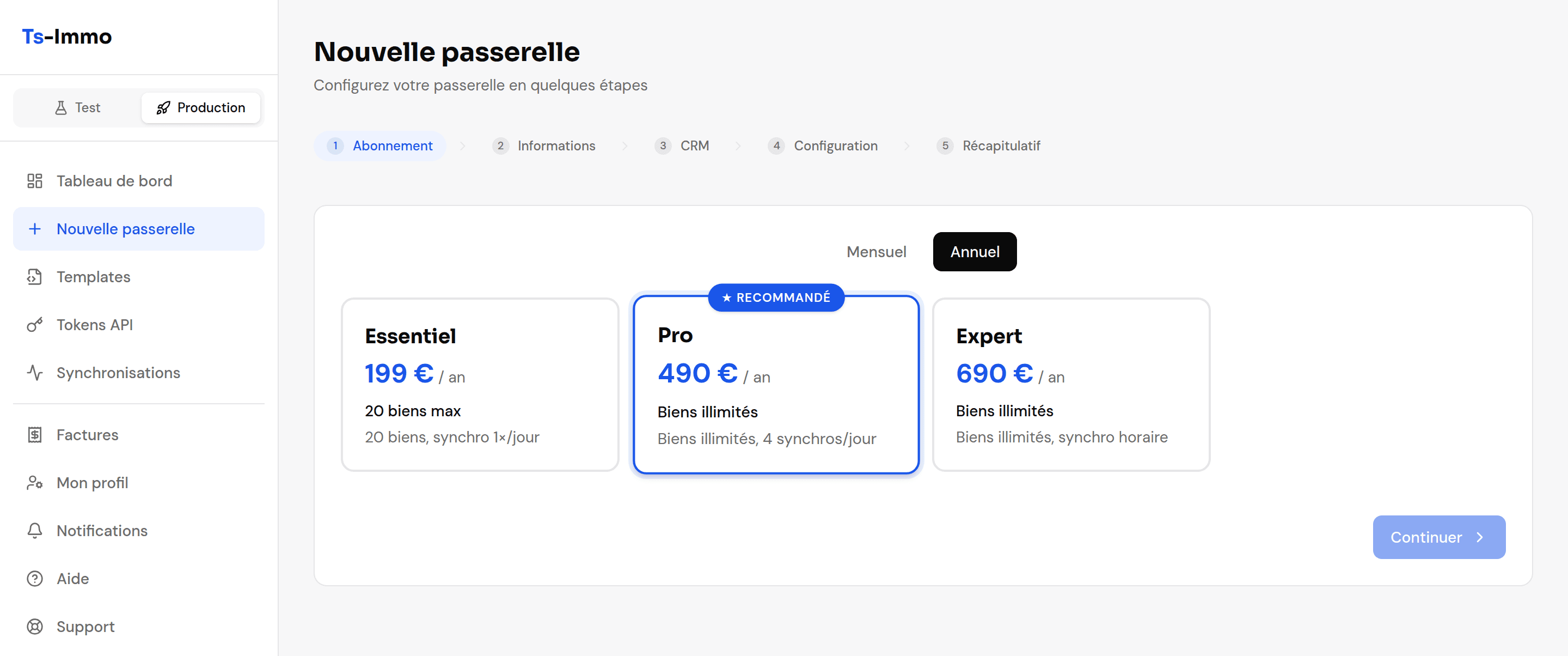
1. La formule
Les formules se distinguent par le nombre de biens autorisé et la fréquence de synchronisation. Choisissez d'abord la fréquence dont vous avez besoin : c'est ce qui détermine la fraîcheur de votre site.
2. Les informations du site
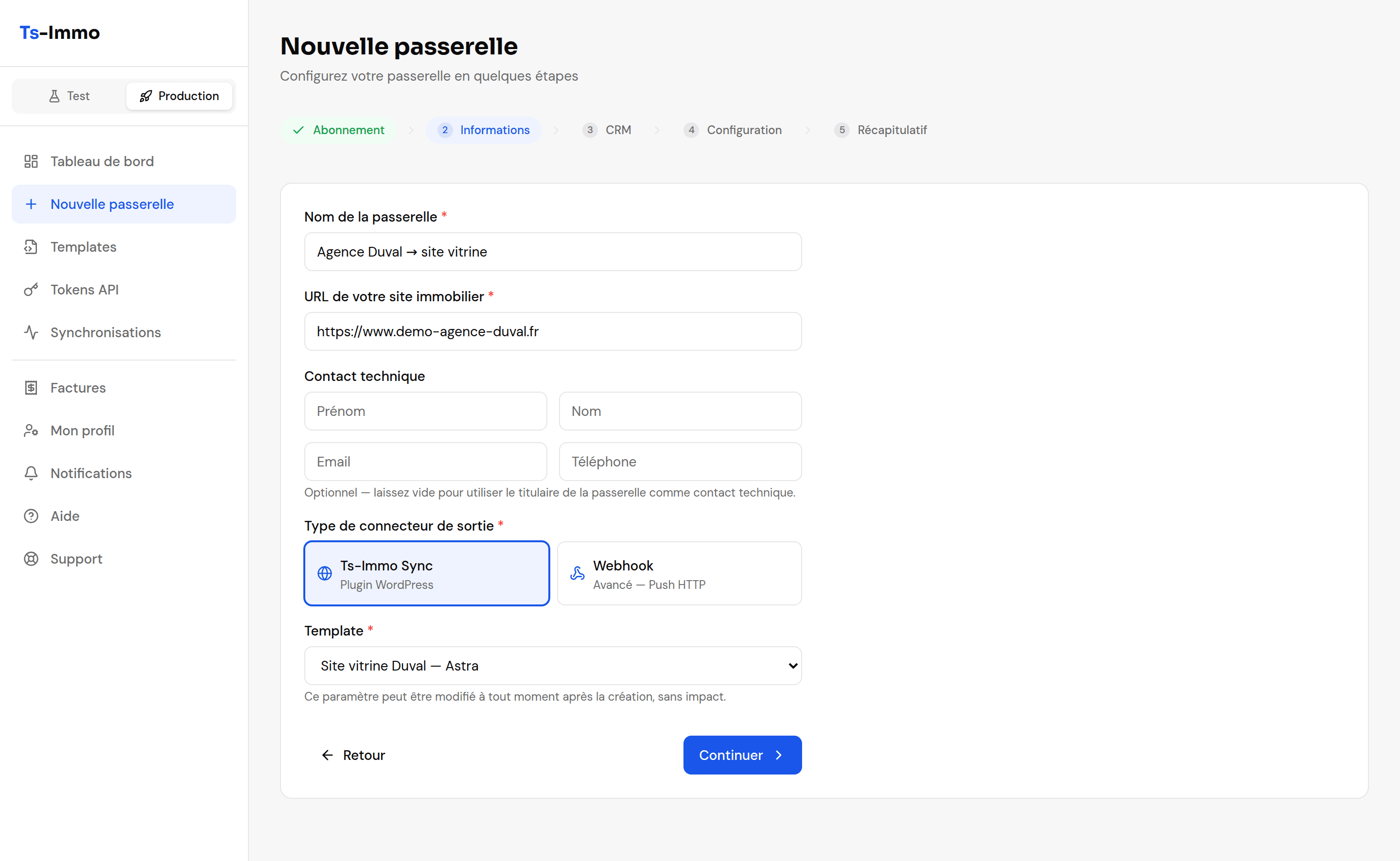
Le nom de la passerelle ne sert qu'à vous y retrouver dans la liste — mettez quelque chose de parlant, par exemple « Agence Lyon 6 → site vitrine ». L'URL du site est vérifiée : Ts-Immo teste qu'elle répond avant de vous laisser continuer.
3. Le logiciel source
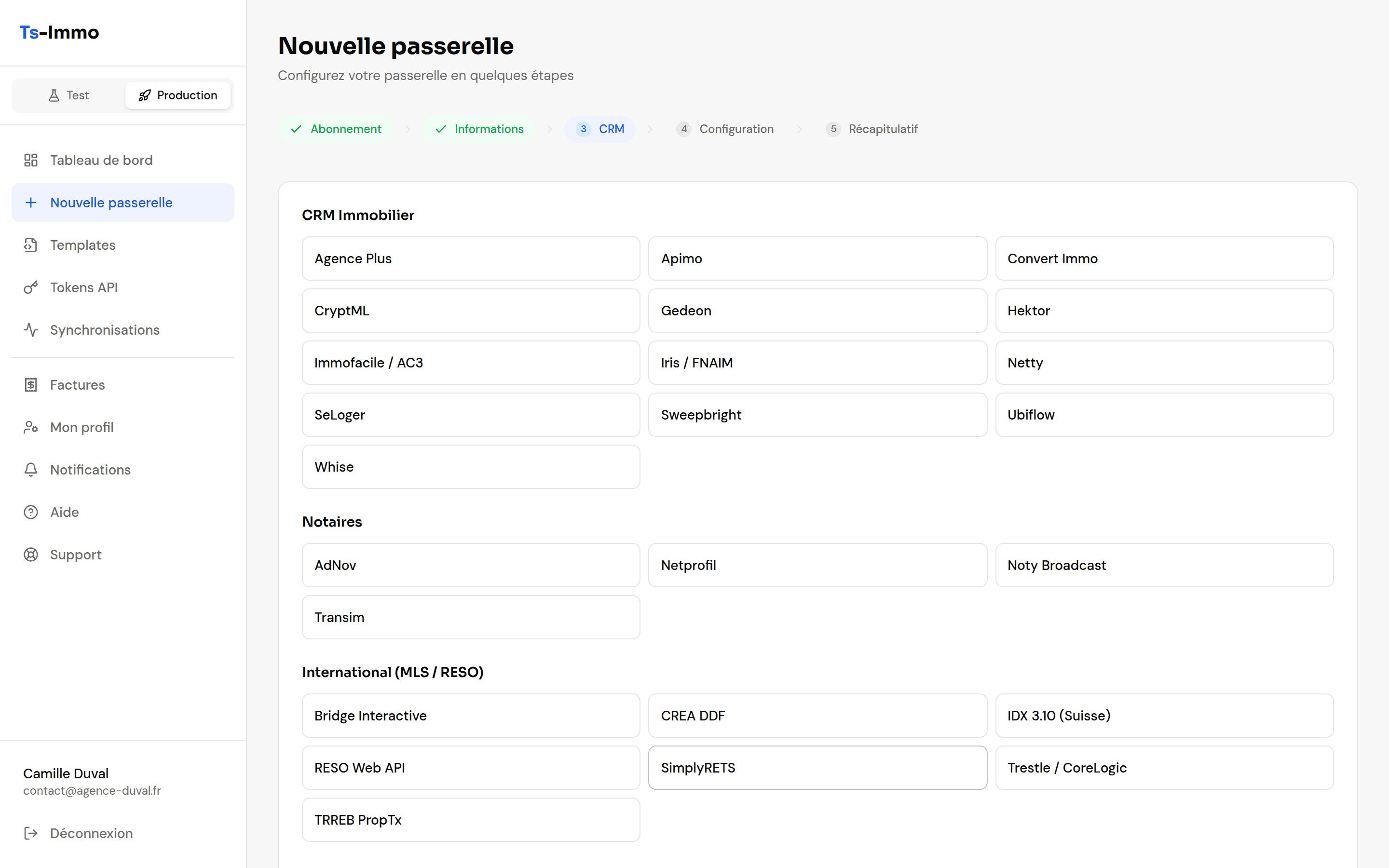
Les logiciels sont classés en trois familles : agences (CRM de transaction), notaires, et international (MLS / RESO). Choisissez le vôtre dans la liste.
4. Les identifiants
Les champs demandés dépendent du logiciel choisi : clé API, identifiant fournisseur, code agence, ou bien hôte / utilisateur / mot de passe pour un accès FTP, ou encore une simple URL de flux. C'est votre éditeur qui vous fournit ces éléments — un e-mail leur demandant « les accès pour une diffusion vers Ts-Immo » suffit généralement.
5. Le récapitulatif et le paiement
Dernière relecture, puis paiement sécurisé. La passerelle n'est créée qu'après l'encaissement. Si le paiement échoue ou que vous fermez la fenêtre en cours de route, votre configuration est conservée : le tableau de bord vous propose de reprendre là où vous en étiez.
Vivre avec une passerelle
| Ce que vous voulez faire | Où aller |
|---|---|
| Forcer une mise à jour tout de suite | Bouton Lancer une synchronisation sur la carte |
| Voir les biens remontés | La passerelle → Biens |
| Changer les identifiants du CRM | Modifier la passerelle |
| Vérifier que la connexion au CRM répond | Modifier la passerelle → bouton de test du connecteur |
| Suivre les synchronisations passées | Voir l’activité, ou le menu Synchronisations |
| Changer de formule ou résilier | Section abonnement de la carte de passerelle |