Connecter un site WordPress
Installer le plugin Ts-Immo Sync et relier votre site à votre passerelle, sans manipulation technique.
Pour publier vos biens sur un site WordPress, Ts-Immo utilise un plugin gratuit : Ts-Immo Sync. Une fois installé et relié à votre passerelle, il reçoit les biens et crée les pages sur votre site.
Deux chemins, un même résultat
| D'où vous partez | Ce qui se passe |
|---|---|
| Depuis votre site WordPress — vous installez le plugin d’abord, puis vous cliquez sur « Connecter à Ts-Immo » dans ses réglages. | Vous arrivez sur Ts-Immo avec l’adresse de votre site déjà connue. Vous créez votre compte et votre passerelle, et la connexion se fait toute seule à la fin. |
| Depuis le dashboard Ts-Immo — vous créez d’abord votre passerelle. | Après le paiement, un assistant vous emmène installer le plugin sur votre site et le relier à la passerelle. |
L'assistant d'installation, étape par étape
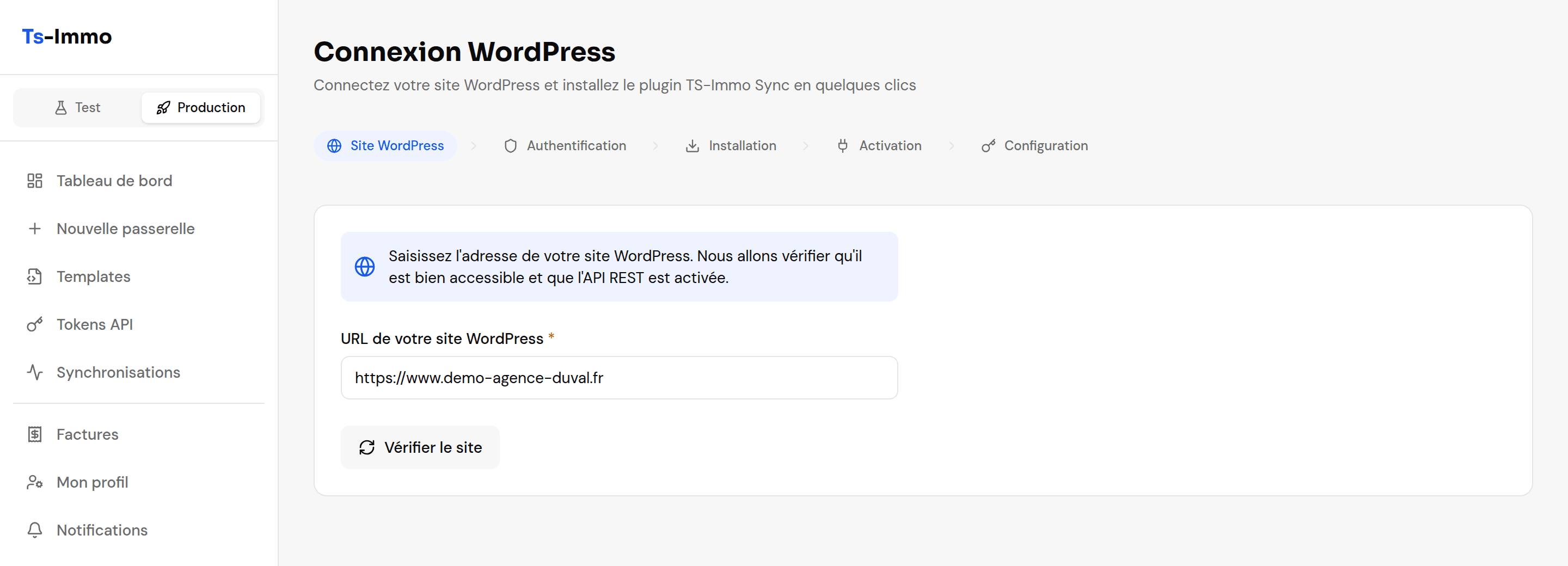
- 1
Site WordPress
Ts-Immo vérifie que l'adresse saisie est bien un site WordPress joignable. Si la détection échoue, c'est presque toujours une adresse mal orthographiée (
wwwen trop ou manquant) ou un site protégé par mot de passe. - 2
Authentification
WordPress vous demande d'autoriser Ts-Immo à installer le plugin. Vous vous connectez à votre site comme d'habitude et vous cliquez sur Approuver : les identifiants d'application reviennent automatiquement vers Ts-Immo.
- 3
Installation
Le plugin est téléchargé depuis WordPress.org et installé. S'il est déjà présent, l'assistant le détecte et passe à la suite.
- 4
Activation
Un clic. Le plugin devient actif sur votre site.
- 5
Configuration
Ts-Immo génère la clé de connexion et la transmet au plugin. À la fin de cette étape, la passerelle et le site se parlent : la première synchronisation peut partir.
Une fois le site relié
- Les biens arrivent sur votre site sous forme de contenus WordPress. Leur mise en page dépend de votre thème et de votre template — c'est le sujet de la rubrique suivante.
- Ne modifiez pas les fiches directement dans WordPress : la synchronisation suivante écrase vos changements. Corrigez toujours dans votre logiciel métier.
- Un bien retiré de votre logiciel est dépublié du site à la synchronisation suivante.